Welcome...
Kang roni
click here
Tampilkan postingan dengan label Tutorial. Tampilkan semua postingan

Jumat, 02 November 2012

Membuat Server Lokal Pada Laptop Atau PC

Pada tutorial Website kali ini kita akan sedikit belajar tentang bagaimana cara membuat komputer atau laptop kita menjadi sebuah server (web server lokal atau dikenal dengan localhost). Server ini gunanya untuk menjalankan pemrograman PHP yang disertai DATABASE dan MySQL, JQUERY, maupun AJAXkarena untuk menjalankan program - program scripting kita perlu menggunakan SERVER. Nah sebagai pemula maka kita terlebih dahulu belajar membuat website secara offline bukan? untuk itulah perlunya membuat server di PC atau Laptop kita sehingga kita bisa mengetes Program maupun Script yang telah kita buat.

Sebagai contoh, dalam keadaan OFFLINE web berformat *.Php dengan berformat *.Html. keduanya sama - sama bentuk extensi dari sebuah halaman website, namun ketika kita mengakses web dengan extensi php maka file web tersebut tidak akan terbuka pada browser kita. coba jika extensi tersebut adalah html (web statis) maka meskipun tanpa bantuan server, halaman web tersebut akan tetap bisa terbaca oleh browser kita.

Disini saya memberikan contoh file php dan contoh file html. bisa Didownload disini, agar tahu perbedaannya buka kedua file tersebut menggunakan browser anda (bisa firefox, chrome, internet explorer, safari, opera, dll)

Nah sekarang kembali ke cara membuatnya severnya (web server lokal atau localhost) bagaimana?
Ada beberapa jenis Software untuk Membangun Web Server lokal atau Localhost yang support Windows diantaranya adalah :

1. WampServer, Download di http://www.wampserver.com
2. XAMPP, Download di http://www.apachefriends.org/en/xampp-windows.html
3. AppServ, Download di http://www.appservnetwork.com
4. Php Triad, bisa dicari di Google Search atau http://sourceforge.net/projects/phptriad/ 

Software di atas merupakan gabungan dari php, mysql database dan apache. Semuanya memiliki fungsi dan kemampuan yang sama untuk membangun sebuah Webserver lokal pada Komputer PC maupun Laptop anda. Tidak perlu di instal semuanya, cukup pilih salah satu saja program dari 4 program yang saya contohkan di atas, disini saya menggunakan XAMPP. Program XAMPP merupakan sebuah paket instalasi untuk PHPAPACHE dan MySQL. Dengan menggunakan XAMPP, kita tidak perlu lagi repot menginstall ketiga software itu secara terpisah.

Bagaimana cara instalasinya? Seperti biasa tinggal download lalu instal seperti program windows pada umumnya.

Setelah selesai instalasi Langkah selanjutnya adalah menjalankan servicenya, maka Jalankan filexampp 
Caranya:
1. klik kiri2x XAMPP Control Panel yang ada di desktop. Atau anda juga dapat menjalankan XAMPP Control Panel dari menu Start -> All Programs -> apachefriends -> xampp -> xampp control panel
xampp control panel
Tekan Start pada Apache dan MySql 

2. Buka web browser anda, lalu ketikkan ---> http://localhost <lalu tekan enter>. Jika tampilannya seperti di bawah ini, maka apache sudah terinstall dengan benar 
xampp
3. Dari tampilan yang muncul Anda dapat melakukan berbagai administrasi untuk server Anda termasuk membuat database SQL di Phpmyadmin, pilih English
xampp

4. Untuk menonaktifkan server lokal Anda, keluar dari XAMPP Control Panel. Caranya, pada XAMPP Control Panel, klik [Stop] pada masing-masing [Apache] dan [MySql], lalu tutup jendela kontrol panel (klik X pada pojok kanan atas)

5. Agar terbaca pada server maka kita harus meletakkan file - file php kita di document root milik XAMPPterletak pada folder 
(jika anda menginstal di directory file C) maka C:\Program Files\apachefriends\xampp\htdocs\(folder web anda)\index.php 


sumber : IlmuGrafis.com

Rabu, 03 Oktober 2012

Manipulasi Wajah Dengan Efek Typography

Untuk mengisi waktu tidak ada salahnya kita belajar Photoshop, Berikut langkah - Langkah Manipulasi Wajah dengan Efek Typography :

1. Pilih file yang akan diedit
Pilih file dengan contrast yang bagus. Buka pada photoshop. File-Open.
image ilmugrafis


2. Ketik tulisan yang akan dijadikan mask pada wajah
Tulisan yang digunakan usahakan dengan ukuran yang agak kecil dan padat menutup semua bagian wajah.
image ilmugrafis


3. Seleksi contrast wajah
Pada tahap ini kita sembunyikan dulu layer tulisannya dengan menghilangkan tanda mata di samping layer.
Kemudian lakukan seleksi pada wajah, dengan Select- Color Range. Kemudian OK.
image ilmugrafis
Setelah mendapatkan hasil seleksi, tekan Ctrl+J untuk membuat layer untuk hasil seleksi.
Tekan Ctrl+Shift+U, untuk membuat gmbar menjadi hitam putih/ Desturate. 
image ilmugrafis
Lalu tekan Ctrl+L, atur setting Level seperti gmbar untuk mendapatkan gelap terang yg lebih jelas.
image ilmugrafis


4. Masking pada Wajah 
Sebelumnya sembunyikan layer background/ gmbar asli dengan menghilangkan tanda mata di samping layer.
Tampilkan kembali layer tulisan, atur posisi pas dengan wajah.
image ilmugrafis
Kemudian seleksi gambar wajah. Tekan dan tahan Ctrl dan klik pada kotak layer wajah.
image ilmugrafis
Setelah terseleksi, kita lakukan masking pada tulisan. Aktifkan layer tulisan, tekan dan tahan tombol Alt dan klik pada tombol thumbnail Add Layer Mask. 
image ilmugrafis
Setelah mendapatkan hasil masking seperti ini (pada Gambar), Lakukan invert, tekan Ctrl+I dan sembunyikan layer wajah (Layer 1).
image ilmugrafis
Dan hasilnya:
image ilmugrafis


5. Finishing
Pada sisi luar wajah terdapat hasil seleksi yg belum rapi, kita hapus dengan eraser tool, atau pada layer mask juga bisa.
Klik kanan pada layer tulisan, pilih Blending Option- Gradient Overlay.
image ilmugrafis
dan hasilnya:
jika hasilnya terlalu terang, bikin layer baru dengan warna gelap, Blending Mode= Overlay
image ilmugrafis

Hasilnya:
image ilmugrafis

Aplikasikan ke apapun yang kamu suka! :D
effect typography
Created by:
Endritaze® 2010 @ ilmuGrafis

Terima kasih, Semoga bermanfaat

Rabu, 26 September 2012

Photoshop

Android Programming

Tutorial Corel Draw

Dreamweaver Tutorial

Kamis, 19 Juli 2012

Cara Membuat Aplikasi Android


android
(ITEK - Tutorial) Semua masyarakat atau seluruh dunia mengenal dan mengetahui tentang Android. Tetapi bagaimana jika bisa membuat aplikasi Android tersebut dengan sendiri?
Berikut adalah penjelasan mengenai cara membuat aplikasi android sendiri :
1.Android SDK : Anda dapat mendownloadnya di situs resminya dihttp://developer.android.com/sdk/index.html sesuaikan dengan sistem operasi yang anda gunakan. Setelah didownload, kemudian jalankan setup (khusus untuk windows dan komputer terkoneksi internet) maka setup akan mendownload android repository dan beberapa Third Party addon. Jika anda mendownload yang berupa file terkompres, setelah didownload kemudian extract lalu jalankan SDK Manager.exe.
ANDROID
Untuk Linux, setelah didownload, extract, buka folder tools, jalankan file android (terkoneksi internet juga) lalu di Available Package installah Android platform di repository dan Third Party addon. Kalo saya memilih Sony Ericsson Third Party-nya karena kebetulan HP saya itu.

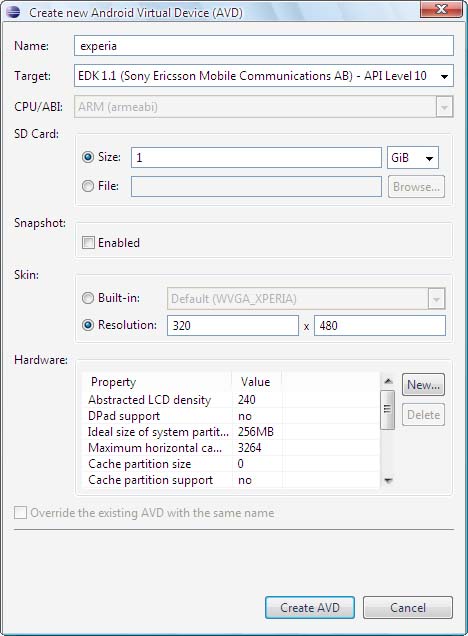
Setelah menginstall SDK mungkin anda ingin mengujinya terlebih dahulu, pertama buatlah android virtual device (AVD). Jalankan kembali SDK Manager.exe, pada bagian Virtual Device, klik New,
ANDROID
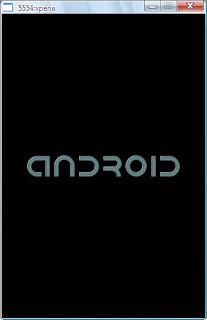
Isilah pada bagian Name (terserah anda), Target : karena sebelumnya saya telah menginstall third party Sony Ericson maka saya memilih EDK 1.1 (Sony Ericsson), SD card : 1 GB, resolusi 320x480. Selanjutnya create AVD. Dari AVD manager pilih avd yang mau dijalankan kemudia klik start, klik launch akan muncul seperti dibawah.
ANDROID

Tunggu beberapa saat, mungkin agak lama jika untuk pertama kalinya
2. PhoneGap

Untuk dapat mengembangkan program android menggunakan kode HTML, masih ada lagi yang harus diinstall yaitu Phonegap development framework. Alamat situs resminya di
http://www.phonegap.com/, disitu anda bisa langsung mendownload frameworknya.

Phonegap disini hanyalah berupa library untuk pengembangan software android dan platform mobile yang lain. Jadi tidak masalah ingin diterapkan di SDK windows, linux maupun Mac OS. Dalam satu paket download anda langsung mendapatkan bermacam-macam framewok seperti Android, Blackberry, Apple iPhone dan sebagainya. Tetapi disini saya hanya akan membahas lebih rinci untuk platform android saja.

Setelah anda download, extract, diadalamnya terdapat bermacam-macam folder, anda hanya cukup menggunakan yang ada di dalam folder Android saja. Pada tutorial ini saya akan mencontohkan membuat sebuah program dengan nama Identifikasi Wajah.

A. Langkah pertama buatlah sebuah project baru menggunakan eclipse dari mene File > New > Android Project.
android
Isi nama Project dengan Identifikasi Wajah, pilih versi android yang digunakan, scroll kebawah isi nama Package name dengan com.IdentifikasiWajah , klik Finish. Secara otomatis eclipse akan membuat folder dengan nama Identifikasi Wajah di folder workspace yang sudah diseting sebelumnya

B. Buatlah dua buah directory (folder) didalam folder Identifikasi Wajah ini
  • /libs
  • /assets/www (karena folder assets sudah ada, buatlah folder www didalam folder asset ini)
C. Copylah file phonegap.js dari folder android phonegap ke folder /assets/www tadi
dan file phonegap.jar ke folder /libs

D. Copy folder /xml beserta isinya di folder android yang didownload sebelumnya ke folder /res

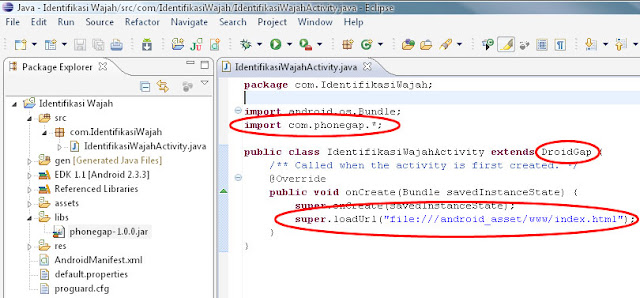
E. Lakukan beberapa pengaturan di eclipse, buka IdentivikasiWajahActivity.java di eclips
  • tambahkan syntax import com.phonegap.*;
  • Ubah class extend dari Activity menjadi DroidGap
  • Ubah baris setContentView() dengansuper.loadUrl("file:///android_asset/www/index.html");
  • Hapus baris import android.app.Activity;
  • android
Klik kanan folder libs pada gambar diatas Build Paths > Configure Build Paths. Pada tab Libraries tambahkan phonegap-1.0.0.jar ke project dengan cara Add Jars
Klik kanan AndroidManifest.xml, Open With > Text Editor
Ketik kode dibawah ini pada bagian dibawah versionName
Tambahkan syntax android:configChanges="orientation|keyboardHidden"pada tag Activity di AndroidManifest (lihat gambar dibawah


Senin, 16 Juli 2012

CARA MUDAH MENGONTROL KOMPUTER LAIN DENGAN RADMIN 3.4


Kemarin atau lebih tepatnya dua hari yang lalu ada salah satu teman saya yang bertanya seperti ini kepada saya “gimana cara mengontrol atau mengendalikan komputer orang lain tanpa harus melakukan hacking.??Sebenarnya untuk sekedar melihat-lihat apa saja yang dikerjakan oleh orang lain di komputernya atau bahkan kamu yang selalu kurang puas dengan satu komputer saja dan ingin menggunakan komputer lain tanpa harus berjalan berpindah tempat duduk ..:: males baget ya ::.. itu cukup mudah. Hanya dengan menggunakan software satu ini Radmin 3.3 kita dapat chatting tanpa koneksi internet, melihat aktifitas komputer lain, masuk ke CMD, atau full control (menggunakan komputer secara penuh).

STEP BY STEP INSTALL PENGGUNAAN RADMIN

Install Radmin Server

Radmin server diinstall di komputer client atau komputer yang ingin kita remote. (contoh IP-nya 192.168.3.60)
1. Install Radmin Server 3.4 Dengan double click rserv34.msi
2. Klik next lalu Install hingga finish
3. Buat Permission dengan mengklik Tombol Permission lalu pilih Radmin Security, klik kembali tombol permission
4. Klik Add user lalu masukan username dan password baru sesuai yang anda inginkan, Checklist All Access untuk memberikan semua permission radmin.
5. Jika selesai klik ok. Agar program berjalan dengan baik disarankan untuk restart terlebih dahulu.

Penggunaan Radmin Viewer

Radmin viewer di install di komputer yang akan kita gunakan untuk melihat atau me-remote target.
1. Install Rviewer
2. Add komputer IP Client (saya contohkan IP client yang sudah terinstall R Server adalah 192.168.2.60)
3. Pilih menu (Full Control, View, Chat, File Transfer,dll) disini saya contohkan full Control, Double Click Icon Komputer1 lalu masukan password yang telah kita buat sebelumnya di tahap install radmin server
Jika benar maka seharusnya di layar akan muncul layar baru komputer target dan kita bebas mengontrol komputer tersebut tanpa harus pindah menuju komputer client.
jadi untuk meremote komputer lain gak perlu susah-sah harus dengan hack ya walaupun kita harus install software di komputer target.. Bisanya radmin akan dianggap spyware atau sejenisnya oleh antivirus atau firewall jadi agar program dapat berjalan lancar saya sarankan agar firewallnya dinonaktifkan saja. Untuk versi standar, saat meremote akan muncul notifikasi di komputer client bahwa komputernya sedang di remote namun untuk versi Famatech notifikasi tersebut ditiadakan alias tidak terlihat oleh client.
Jika masih belum mengerti tentang cara penggunaan radmin silahkan kunjungi website resminya diwww.radmin.com  Semoga membantu meringankan pekerjaan anda..

UPDATE 22 FEBRUARI 2012 ( RADMIN 3.4 )


Kamis, 31 Mei 2012

Tutorial Cara Membuat WPAP dengan CorelDraw

cara membuat wpap dengan coreldraw
Tutorial Cara Membuat WPAP dengan CorelDraw atau cara bikin wpap dengan corel draw. Banyak kalangan desainer di Indonesia meyakini bahwa wpap kepanjangan dari Wedha’s Pop Art Portrait adalah seni vector asli dari Indonesia. Bahkan karya seni Indonesia dianggap tidak lagi kuno semenjak kelahiranWPAP (hehehe apa iya?). Digadang-gadang mampu go internasional karena apresiasinya yang begitu fenomenal. Menurut empunya Wedha Abdul Rasyid, WPAP merupakan salah satu seni pop art dengan cara tracing ( menjiplak / ngeblat ) foto yang kemudian dibuat bidang-bidang bergaris tegas lurus tak beraturan. Bidang-bidang tersebut dilanjutkan dengan memoles warna tersier yang diatur berdasarkan gelap terang warna yang bertabrakan, saling tumpang tindih dan berseberangan.
Cara Membuat WPAP dengan CorelDraw
“Nah, semua perbedaan tersebut sudah membentuk perbedaan ruang,” imbuhnya. WPAP yang dulunya bernama Foto Marak Berkotak (FMB) ‘mengharamkan’ penggunaan skin tone dan garis lengkung. Itulah yang menjadi ciri khas dan identitas WPAP. Bahkan Slamet Riyadi, seorang pecinta seni WPAP fanatik, mempunyai slogan ‘jangan ada kurva di antara kita’.

Sejarah Kemunculan WPAP

Seiring bertambahnya usia, Wedha Abdul Rasyid mengalami gangguan penglihatan. Untuk bisa menjalankan rutinitas dan tugas membuat ilustrasi sosok pesohor yang menjadi berita utama majalah hai tetap harus dijalankan. Inilah yang menjadi titik awal sehingga wedha membuat ilustrasi dengan menyesuaikan daya penglihatannya.
Sejak pertama kali kemunculannya, banyak yang menyukai gaya ini. Sangat mungkin karena selain nilai estitika yang banyak digemari juga gaya ini belum pernah dibuat sebelumnya di mass media Indonesia. Respon sosial buzz kemudian berkumandang di twitter, facebook dan banyak situs lokal dilanjutkan beberapa desainer kelaparan rasa penasaran proses pembuatannya. Ada juga yang bingung untuk menentukan aliran apakah gaya ilustrasi ini, kubisme, mozaikisme atau apa lagi. Wedha sendiri pernah menyebut ini sebagai Foto Marak Berkotak FMB.
Seiring perkembangan teknologi dibidang desain grafis, seni rupa WPAP ini semakin berkembang. Yang pada mulanya Wedha membuatnya secara manual, gambar/ foto ditrace dengan kertas kalkir, sekarang dapat dengan mudah dibuat di komputer tanpa meninggalkan sisi estetis dan kreatifitasnya. Ada banyak cara membuat wpap, ada yang mambuat wpap dengan coreldraw ada pula yang membuat wpap dengan illustrator bahkan ada pula yang membuat wpap dengan photoshop . Apresiasi semakin memuncak dengan terbitnya komunitas WPAP didunia maya, mumpung masih anget silakan cek tkp diwww.wpapcommunity.com

Tutorial cara membuat WPAP dengan CorelDraw

Kepada mas ndop kami ucapkan terimakasih telah sudi berbagi ilmu dengan kita semua. Semoga tutorial cara membuat wpap dengan coreldraw ini bermanfaat bagi kita semua.

sumber : ahlidesain.com

Minggu, 13 Mei 2012

Cara Menghapus Re-writable CD Tanpa Software di Windows XP


(ITEK - Tutorial) CD Writer drive adalah Media CD yang dapat digunakan untuk mengubah, menambah atau menghapus data-data yang tersimpan di dalamnya. Dan CD Writer berbeda dengan CD Rom biasa yang dapat digunakan hanya untuk membaca saja. Namun CD Writer dapat ditulis ulang seperti halnya Anda menggunakan pen drive, yang memungkinkan anda untuk mengedit dengan data-data yang akan dicopy.
Tetapi banyak orang tidak menggunakannya hanya karena mereka berpikir bahwa CD Writer mudah crash dibandingkan dengan software khusus untuk menghapus isi CD didalamnya. Dalam hal ini Windows menyediakan pilihan untuk menghapus file yang ada di dalam CD RW.

Kamis, 10 Mei 2012

Cara Membuat Foto Biasa Menjadi Foto Studio

Cara Membuat Foto Biasa Menjadi Foto Studio Profesional(ITEK - Tutorial) Percayakah Anda, hanya dengan modal sebuah kamera digital biasa, ditambah sedikit olah digital di photoshop kita bisa mendapatkan sebuah foto studio ?
Langkah Pertama, Persiapan Awal
Siapkan foto yang akan diedit dan buka software pengolah gambar bitmap terbaik di dunia, Adobe Photoshop CS4 (versi terbaru dari Photoshop, namun menggunakan versi CS yang lebih lama juga sama saja ).

Cara Mengimpor Database Access ke Excel


1-ax(ITEK - Tutorial) Kadang-kadang Anda mungkin perlu untuk menarik item dari database Access dan menempatkannya ke dalam Excel sehingga Anda dapat mengatur untuk laporan atau presentasi. Di sini kita akan melihat bagaimana cauntuk mengimpor database menggunakan Access dan Excel 2007.


Impor Akses Data

Bukalah sebuah workbook baru di Excel dan klik pada
Data tab. Kemudian under Get External Data klik Dari Access.

Jumat, 27 April 2012

Cara Mensetting Modem


(ITEK Tutorial) Modem merupakan perangkat perantara antara komputer anda dengan saluran telepon agar dapat berhubungan dengan ISP (Internet Service Provider - penyedia jasa internet) anda. Untuk dapat terkoneksi Internet maka kita harus mensettingnya terlebih dahulu ke komputer kita.
Berikut adalah langkah-langkah untuk menginstalasi modem:

1. Klik Start, pilih Settings,pilih Control Panel. Lalu kemudian akan muncul window Control Panel.
2. Pada windows Control Panel, pilih icon Modem dan klik dua kali sehinga muncul window Install New Modem


Kemudian pilihlah Don't detect my modem apabila anda memilih deteksi otomatis. kemudian klik next.
Apabila anda memiliki modem jenis baru dan disertai file driver (dalam disket / CDROM), sebaiknya anda memilih deteksi manual sehingga dapat memanfaatkan feature terbaru dari modem tersebut (misal kemampuan support 56 kBps, fax, voice, dll). Untuk itu pilih kotak Don’t detect my modem, dan tekan Next.

Tutorial Adobe Photoshop Lengkap


1.1. Apa itu Adobe Photoshop?

Adobe Photoshop adalah software pengolah gambar yang sangat powerfull dengan segala fasilitasnya. Hasil gambar olah dengan Adobe Photoshop ini banyak dilihat di berbagai website, brosur, koran, majalah, dan media lainnya. Bagi Anda yang ingin belajar Photoshop, berikut adalah tutorial photoshop secara lengkap.
1.2. Mengenal Area Kerja
Jalankan Adobe Photoshop kemudian pilih menu File >> Open. Kemudian pilih buka gambar apa saja.
Tutorial Adobe Photoshop Lengkap
Seringkali letak tool-tool (palette) Adobe Photoshop sudah berubah dimodifikasi oleh pengguna sebelumnya. Untuk mengembalikan letak palette ini gunakan menu Windows >>Workspace >> Reset Palette Location.
Area kerja Adobe Photoshop dapat dilihat pada gambar 1.1, yaitu:
A : Menu Bar, berisi perintah utama untuk membuka file, save, mengubah ukuran gambar, filter dan lain-lain.

Tutorial Membuat Video Slideshow


(ITEK - Tutorial) Koleksi foto sekarang sudah semakin canggih, biasanya dahulu disimpan di dalam album foto. Tapi sekarang sudah dapat di disimpan di dalam album digital.
Untuk membuat album digital diperlukan seperangkat komputer untuk membukanya. Tanpa itu, nyaris tidak mungkin menampilkan seluruh koleksi foto digital dengan mudah. Sedangkan untuk menampilkan koleksi foto ke perangkat lain, Anda mesti mengkonversi dulu foto digital menjadi slideshow.

Konversi semacam ini bisa dilakukan dengan banyak cara, salah satu caranya adalah dengan Nero Vision 4. Aplikasi ini dibundel bersama paket installer Nero. Dengannya, Anda bisa menyusun slideshow foto-foto dari file, kamera digital, atau scanner ke dalam keping DVD dengan mudah dan cepat.

Berikut adalah langkah-langkah pembuatannya.

Jumat, 20 April 2012

Tutorial LAN (Lokal Area Network) Untuk Pemula


(ITEK - Tutorial) Local area network adalah hubungan satu komputer dengan komputer lain dalam suatu ruang atau gedung tertentu. Dengan Local area network maka kita dapat berbagipakai sumber daya komputer antara seorang user dengan user lain. Selain itu dapat juga untuk sharing (berbagi pakai) dokumen pekerjaan dengan user lain. Kita dapat membuka file atau dokumen tanpa harus duduk didepan komputer dimana dokumen tersebut disimpan. Pendek kata dengan adanya local area network maka akan mempercepat proses pertukaran dokumen dan menaikkan kinerja suatu perusahaan.